
Træningslog i Notion: øvelser og fremskridt
Gem dine faktiske træningspas ét sted, så du kan se, hvad du gjorde, uden at skulle huske det hele.
Opret en log til træningspas
En træningslog i Notion er en database over daterede træningspas med øvelsesnoter. Start med passets dato, navn eller split, varighed og en kort note. Åbn derefter hvert pas for at registrere de øvelser og sæt, du faktisk har gennemført. Det er en måde at føre noter på, ikke en træningsplan eller anbefaling.
- Opret en database til Træningspas med egenskaberne Navn, Dato, Split, Varighed og Noter.
- Brug ensartede splitnavne, hvis du allerede følger et program, f.eks. Push, Pull, Legs eller Core, eller dine egne kategorier.
- Vælg en sideskabelon til databasen med en øvelseslog over øvelse, sæt, gentagelser, vægt eller anden relevant måling og noter.
- Tilføj en visning af seneste pas filtreret efter dato og eventuelt en kalendervisning, hvis du vil se, hvornår passene fandt sted.
Registrér et gennemgået eksempel
Forestil dig, at du vil notere to sæt, som du allerede har gennemført. Tallene nedenfor er opdigtede eksempelposter, ikke anbefalede vægte eller et træningsprogram.
| Øvelse | Sæt | Gentagelser | Registreret vægt |
|---|---|---|---|
| Eksempeløvelse A | 1 | 8 | 10 kg |
| Eksempeløvelse A | 2 | 8 | 10 kg |
Næste gang giver en tidligere post sammenhæng om det, du gjorde. Notér ændringer i opsætning, enheder og forhold, så du ikke sammenligner forskellige slags pas. Brug ikke ét tal som et mål for dit helbred eller som et krav om at øge belastningen.
Brug Strength Training Hub i stedet for at begynde fra bunden
Strength Training Hub: Plans, Splits, Progress. står som gratis i webstedets aktuelle katalog. Skabelonen har allerede en Træningspas-database med felter for type, split, oplevet anstrengelse, dato, varighed og kalorier, en Past Week Workouts-visning og en øvelseslog efter dato i sideskabelonen WORKOUT.
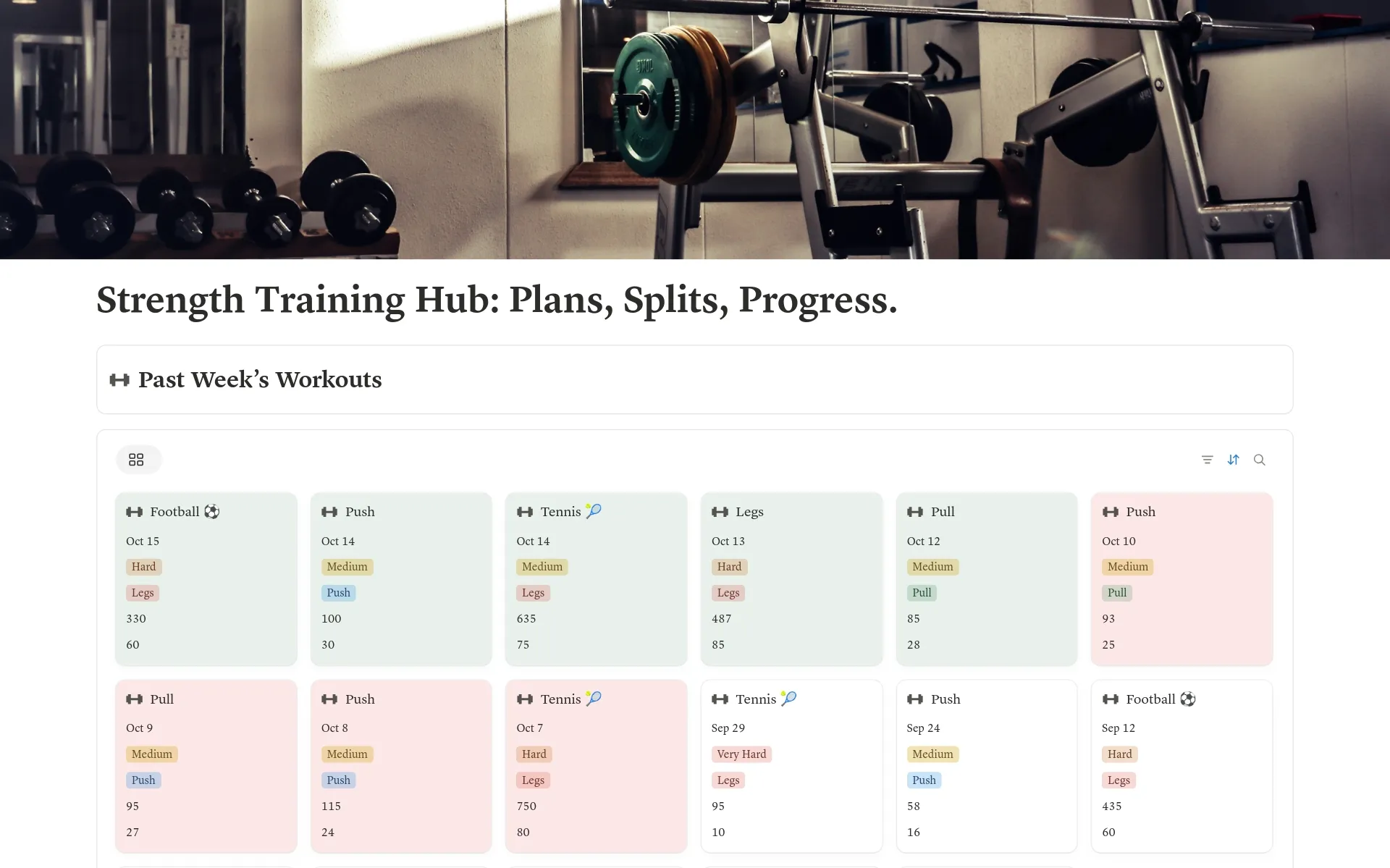
Åbn produktsiden til Strength Training Hub, følg det officielle link til at hente skabelonen, og vælg det sprog og arbejdsområde, der er tilgængeligt for dig. Når du har duplikeret skabelonen, åbner du Træningspas-databasen og gennemgår den eksisterende sideskabelon, før du registrerer dit første rigtige pas. Hentning og duplikering er ikke blevet testet her.
Gennemgå de seneste træningspas
Skabelonens visning Past Week Workouts viser de pas, du har registreret inden for de seneste syv dage. Åbn et nyligt pas, og sammenlign dine faktiske øvelsesnoter med en anden post. En kort ugentlig gennemgang kan spørge: Hvilke pas har jeg registreret? Er posterne komplette? Brugte jeg ensartede enheder? Mangler noget i min egen træningsplan?
Pasvarighed, oplevet anstrengelse og kalorier er manuelle felter. Loggen måler dem ikke automatisk og forbindes ikke til dit træningsudstyr. Indlejrede timere, vanetracking, ugentlig gennemgang og andre widgets er supplementer og opdaterer ikke Træningspas-databasen automatisk. Gem de faktiske træningsdata i Notion.
Gør loggen nem at bruge i fitnesscentret
- Find ud af, hvor du opretter nye poster, inden træningspasset.
- Indtast dato og oplysninger efter passet, så du kan sammenligne dem senere.
- Åbn en eksempelpost på telefonen, og kontrollér, at nyttige felter og noter er tilgængelige uden for meget rulning.
- Gennemgå eksisterende poster frem for at kopiere det samme træningspas til flere databaser.
Du kan finde et bredere dashboard til velvære og aktivitetsnoter i vores guide til fitness- og velværedashboards.
Ofte stillede spørgsmål
Er Strength Training Hub gratis?
Det står som gratis i det aktuelle katalog. Kontrollér den officielle produktside for gældende pris, adgang og sprog.
Registrerer loggen mine træningspas automatisk?
Nej. Du indtaster oplysninger om pas og øvelser manuelt. Det er ikke en integration med dit træningsudstyr.
Skal jeg registrere kalorier?
Skabelonen har et felt til kalorier, men du kan lade valgfrie felter stå tomme, hvis de ikke er relevante for dine noter.